Bevor du eine Festplatte in einem Projekt (z. B. RAID, NAS, Backup-System) nutzen kannst, muss sie ein passendes Dateisystem haben. Ohne Formatierung erkennt das System die Platte nicht korrekt oder kann keine Daten schreiben.
2. Beliebte Dateisysteme im Überblick
Dateisystem
Beschreibung
Einsatzbereich
ext4
Standard unter Linux, stabil & performant
Raspberry Pi, NAS, RAID
NTFS
Windows-kompatibel, mit Einschränkungen unter Linux
Externe Platten für Windows
FAT32
Universell, aber limitiert (max. 4 GB pro Datei)
USB-Sticks, kleine Backups
exFAT
Nachfolger von FAT32, besser für große Dateien
Cross-Plattform, moderne Geräte
3. Festplatte identifizieren
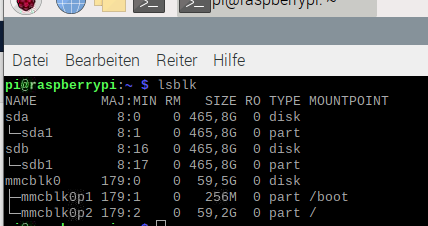
lsblk zeigt alle angeschlossenen Laufwerke. Notiere z. B. /dev/sda.
Achtung: Stelle sicher, dass du die richtige Platte formatierst – alle Daten gehen verloren!
4. Partition löschen (optional)
Falls die Platte bereits Partitionen hat:
sudo fdisk /dev/sda
Mit d löschen
Mit n neue Partition erstellen
Mit w speichern und beenden
5. Dateisystem erstellen
a) ext4 (empfohlen für Linux-Projekte)
sudo mkfs.ext4 /dev/sda1
b) NTFS
sudo mkfs.ntfs /dev/sda1
c) FAT32
sudo mkfs.vfat /dev/sda1
d) exFAT
sudo mkfs.exfat /dev/sda1
6. Festplatte einbinden
Mountpunkt erstellen und Platte einhängen:
sudo mkdir /mnt/data
sudo mount /dev/sda1 /mnt/data
7. Automatisches Einbinden beim Start
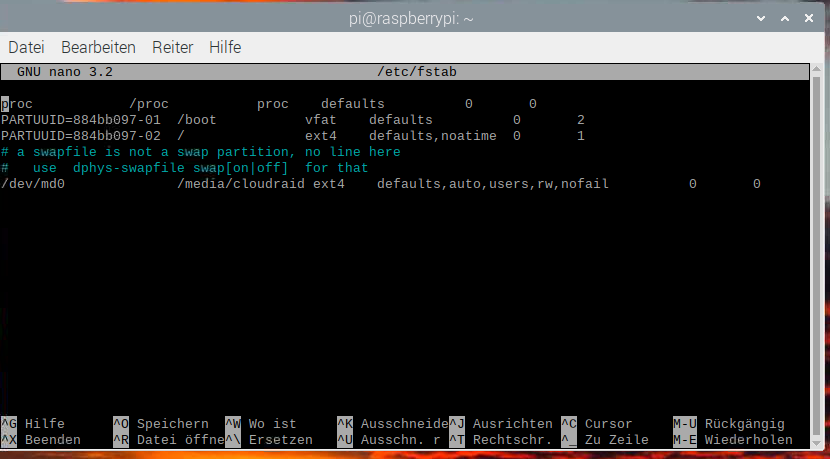
Eintrag in /etc/fstab ergänzen:
/etc/fstab mit Nano öffnen. Nano ist ein einfacher, einsteigerfreundlicher Texteditor für die Kommandozeile:
sudo nano /etc/fstab
Mit den Pfeiltasten navigierst du durch die Datei
Änderungen speichern: Strg + O
Editor verlassen: Strg + X
Füge am Ende der Datei folgende Zeile ein (für ext4):
/dev/sda1 /mnt/data ext4 defaults 0 0
8. Fazit
Die Formatierung ist ein essenzieller Schritt vor der Nutzung einer Festplatte – ob für RAID, NAS oder Backup. Mit dem richtigen Dateisystem stellst du sicher, dass dein Projekt stabil, performant und kompatibel läuft.
Ein RAID 1 („Mirroring“) sorgt dafür, dass deine Daten parallel auf zwei Festplatten gespeichert werden. Fällt eine Platte aus, bleiben die Daten auf der zweiten erhalten. Für kleine Server, NAS‑Systeme oder DIY‑Projekte mit dem Raspberry Pi ist dies eine einfache Möglichkeit, Datensicherheit zu erhöhen.
2. Voraussetzungen & Hardware
Raspberry Pi 4 (empfohlen wegen USB 3.0 und Leistung)
Zwei identische Festplatten oder SSDs (USB oder SATA mit Adapter)
Netzteil mit ausreichender Leistung
MicroSD-Karte mit installiertem Raspberry Pi OS
3. Software vorbereiten
Damit ein Raspberry Pi ein RAID‑System verwalten kann, braucht er eine Software, die die RAID‑Funktionalität bereitstellt.
mdadm ist genau diese Software: ein Linux‑Tool, das verschiedene RAID‑Level (0, 1, 5, 10 usw.) erstellen und überwachen kann.
Ohne mdadm könnte der Pi die beiden Festplatten nicht zu einem RAID‑Verbund zusammenfassen.
Es ist quasi das „Steuerprogramm“, das die Spiegelung organisiert.
– /dev/md0 = Name des neuen RAID-Geräts – --level=1 = RAID 1 (Mirroring) – --raid-devices=2 = Anzahl der Festplatten
Erklärung: Hier sagst du mdadm, dass es ein RAID‑1 mit zwei Geräten erstellen soll. Ab jetzt schreibt das System alle Daten automatisch auf beide Platten.
6. Dateisystem anlegen & einbinden
Damit du das RAID nutzen kannst, braucht es ein Dateisystem:
sudo mkfs.ext4 /dev/md0
sudo mkdir /mnt/raid1
sudo mount /dev/md0 /mnt/raid1
7. Automatisches Einbinden beim Start
Wenn du dein RAID 1 eingerichtet hast, funktioniert es sofort. Aber: 👉 Nach einem Neustart des Raspberry Pi würde das System ohne zusätzliche Konfiguration nicht automatisch wissen, dass es das RAID wieder einbinden soll. Du müsstest es jedes Mal manuell mounten.
Damit das nicht passiert, sind zwei Schritte nötig: