Nextcloud manuell auf dem Raspberry Pi installieren – für Fortgeschrittene

1. Warum manuell installieren?

Die manuelle Installation bietet dir maximale Kontrolle über:

  • Webserver (Apache)
  • Datenbank (MariaDB)
  • PHP-Konfiguration
  • Speicherpfade und Sicherheit

Für erfahrene Nutzer, die ihr System individuell konfigurieren möchten.

Du suchst eine einfachere Lösung? Dann lies den Artikel zur Installation mit Nextcloud-Debian-Image.

2. Voraussetzungen

  • Raspberry Pi 4 mit Raspberry Pi OS
  • Internetverbindung
  • Optional: RAID oder externe Festplatte
  • SSH-Zugriff oder Tastatur/Monitor

3. System vorbereiten

sudo apt update && sudo apt upgrade -y

4. Apache & PHP installieren

sudo apt install apache2 php php-gd php-curl php-zip php-xml php-mbstring php-mysql php-intl php-bz2 php-imagick -y

5. MariaDB einrichten

sudo apt install mariadb-server -y
sudo mysql_secure_installation

Datenbank anlegen:

CREATE DATABASE nextcloud;
CREATE USER 'ncuser'@'localhost' IDENTIFIED BY 'deinPasswort';
GRANT ALL PRIVILEGES ON nextcloud.* TO 'ncuser'@'localhost';
FLUSH PRIVILEGES;

6. Nextcloud herunterladen

wget https://download.nextcloud.com/server/releases/latest.zip
unzip latest.zip
sudo mv nextcloud /var/www/
sudo chown -R www-data:www-data /var/www/nextcloud

7. Apache konfigurieren

sudo nano /etc/apache2/sites-available/nextcloud.conf

Inhalt:

<VirtualHost *:80>
    DocumentRoot /var/www/nextcloud
    <Directory /var/www/nextcloud>
        Require all granted
        AllowOverride All
    </Directory>
</VirtualHost>

Aktivieren:

sudo a2ensite nextcloud
sudo a2enmod rewrite headers env dir mime
sudo systemctl reload apache2

8. Web-Installer starten

Im Browser öffnen:

http://raspberrypi.local

Datenbankdaten eintragen, Admin-Benutzer anlegen.

9. Fazit

Du hast Nextcloud manuell auf deinem Raspberry Pi installiert – mit voller Kontrolle über alle Komponenten.

📎 Du willst es einfacher? Dann lies den Artikel zur Installation mit Nextcloud-Debian-Image.
Nextcloud mit Debian-Image auf dem Raspberry Pi installieren – einfach & schnell

1. Warum das Nextcloud-Debian-Image?

Das offizielle Image enthält:

  • Debian OS
  • Apache, MariaDB, PHP
  • Nextcloud vorinstalliert
  • Web-UI zur Konfiguration

Ideal für Einsteiger, die schnell starten wollen.

Du willst mehr Kontrolle? Dann lies den Artikel zur manuellen Installation.

2. Voraussetzungen

  • Raspberry Pi 4
  • microSD-Karte (mind. 16 GB)
  • Raspberry Pi Imager oder Balena Etcher
  • Internetverbindung

3. Image herunterladen

Offizielles Nextcloud-Image:
👉 https://ownyourbits.com/nextcloudpi

4. Image auf SD-Karte schreiben

Mit Raspberry Pi Imager oder Balena Etcher das Image flashen.

5. Raspberry Pi starten

Pi bootet direkt in NextcloudPi

  • Weboberfläche erreichbar unter:
http://raspberrypi.local:4443

6. Nextcloud konfigurieren

  • Admin-Benutzer anlegen
  • Speicherpfade definieren
  • Updates & Sicherheit prüfen

7. Vorteile des Images

  • Schnell einsatzbereit
  • Automatische Updates
  • Backup-Tools integriert
  • Webinterface für Einstellungen

8. Fazit

Mit dem Nextcloud-Debian-Image richtest du deine private Cloud in wenigen Minuten ein – ohne manuelle Konfiguration.

📎 Du willst mehr Kontrolle? Dann lies den Artikel zur manuellen Installation.

IP-Adresse des Raspberry Pi herausfinden

1. Warum die IP-Adresse wichtig ist

Für SSH, Weboberflächen (z. B. Nextcloud) oder Remote-Zugriff brauchst du die IP-Adresse des Raspberry Pi im Netzwerk.

2. Methode 1: Direkt am Raspberry Pi

hostname -I

3. Methode 2: Über den Router

Im Router-Menü (z. B. FritzBox):

  • Heimnetz → Netzwerk
  • Gerät „raspberrypi“ auswählen
  • IP-Adresse ablesen

4. Methode 3: Netzwerk-Scan

sudo apt install nmap
nmap -sn 192.168.178.0/24

5. Methode 4: mDNS (funktioniert oft automatisch)

Im Browser:

http://raspberrypi.local

6. Tipp: Statische IP vergeben

Für Server-Projekte sinnvoll.

Cronjobs auf dem Raspberry Pi einrichten (crontab)

1. Was ist Cron?

Cron ist ein Zeitplaner unter Linux, der Skripte oder Befehle automatisch zu bestimmten Zeiten ausführt.

2. Crontab öffnen

crontab -e

Beim ersten Start Editor auswählen (Nano empfohlen).

3. Syntax eines Cronjobs

* * * * *  Befehl
│ │ │ │ │
│ │ │ │ └── Wochentag (0–7)
│ │ │ └──── Monat (1–12)
│ │ └────── Tag (1–31)
│ └──────── Stunde (0–23)
└────────── Minute (0–59)

4. Beispiel: Skript täglich um 3 Uhr ausführe

0 3 * * * /home/pi/backup.sh

5. Cron-Log prüfen

grep CRON /var/log/syslog

6. Dienste neu laden

sudo systemctl restart cron

7. Typische Anwendungsfälle

  • Backups
  • Logrotation
  • Datenbankexporte
  • Sensor-Daten erfassen
  • Automatisierte Updates

Festplatten unter Linux formatieren – Dateisysteme für Raspberry Pi & NAS-Projekte

1. Warum überhaupt formatieren?

Bevor du eine Festplatte in einem Projekt (z. B. RAID, NAS, Backup-System) nutzen kannst, muss sie ein passendes Dateisystem haben.
Ohne Formatierung erkennt das System die Platte nicht korrekt oder kann keine Daten schreiben.

2. Beliebte Dateisysteme im Überblick

DateisystemBeschreibungEinsatzbereich
ext4Standard unter Linux, stabil & performantRaspberry Pi, NAS, RAID
NTFSWindows-kompatibel, mit Einschränkungen unter LinuxExterne Platten für Windows
FAT32Universell, aber limitiert (max. 4 GB pro Datei)USB-Sticks, kleine Backups
exFATNachfolger von FAT32, besser für große DateienCross-Plattform, moderne Geräte

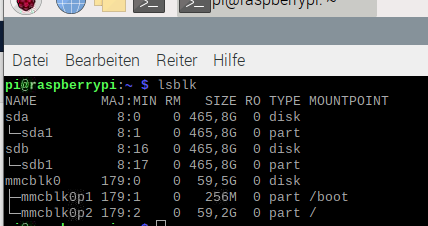
3. Festplatte identifizieren

lsblk
zeigt alle angeschlossenen Laufwerke. Notiere z. B. /dev/sda.

Achtung: Stelle sicher, dass du die richtige Platte formatierst – alle Daten gehen verloren!

4. Partition löschen (optional)

Falls die Platte bereits Partitionen hat:

sudo fdisk /dev/sda
  • Mit d löschen
  • Mit n neue Partition erstellen
  • Mit w speichern und beenden

5. Dateisystem erstellen

a) ext4 (empfohlen für Linux-Projekte)

sudo mkfs.ext4 /dev/sda1

b) NTFS

sudo mkfs.ntfs /dev/sda1

c) FAT32

sudo mkfs.vfat /dev/sda1

d) exFAT

sudo mkfs.exfat /dev/sda1

6. Festplatte einbinden

Mountpunkt erstellen und Platte einhängen:

sudo mkdir /mnt/data
sudo mount /dev/sda1 /mnt/data

7. Automatisches Einbinden beim Start

Eintrag in /etc/fstab ergänzen:

/etc/fstab mit Nano öffnen. Nano ist ein einfacher, einsteigerfreundlicher Texteditor für die Kommandozeile:

sudo nano /etc/fstab

  • Mit den Pfeiltasten navigierst du durch die Datei
  • Änderungen speichern: Strg + O
  • Editor verlassen: Strg + X

Füge am Ende der Datei folgende Zeile ein (für ext4):

/dev/sda1   /mnt/data   ext4   defaults   0   0

8. Fazit

Die Formatierung ist ein essenzieller Schritt vor der Nutzung einer Festplatte – ob für RAID, NAS oder Backup.
Mit dem richtigen Dateisystem stellst du sicher, dass dein Projekt stabil, performant und kompatibel läuft.

Jetzt weiterlesen: RAID 1 auf dem Raspberry Pi einrichten

RAID 1 auf dem Raspberry Pi einrichten – Schritt für Schritt

1. Warum RAID 1?

Ein RAID 1 („Mirroring“) sorgt dafür, dass deine Daten parallel auf zwei Festplatten gespeichert werden. Fällt eine Platte aus, bleiben die Daten auf der zweiten erhalten. Für kleine Server, NAS‑Systeme oder DIY‑Projekte mit dem Raspberry Pi ist dies eine einfache Möglichkeit, Datensicherheit zu erhöhen.

2. Voraussetzungen & Hardware

  • Raspberry Pi 4 (empfohlen wegen USB 3.0 und Leistung)
  • Zwei identische Festplatten oder SSDs (USB oder SATA mit Adapter)
  • Netzteil mit ausreichender Leistung
  • MicroSD-Karte mit installiertem Raspberry Pi OS

3. Software vorbereiten

Damit ein Raspberry Pi ein RAID‑System verwalten kann, braucht er eine Software, die die RAID‑Funktionalität bereitstellt.

  • mdadm ist genau diese Software: ein Linux‑Tool, das verschiedene RAID‑Level (0, 1, 5, 10 usw.) erstellen und überwachen kann.
  • Ohne mdadm könnte der Pi die beiden Festplatten nicht zu einem RAID‑Verbund zusammenfassen.
  • Es ist quasi das „Steuerprogramm“, das die Spiegelung organisiert.

Installation:

sudo apt update && sudo apt upgrade -y 
sudo apt install mdadm -y

4. Festplatten prüfen

Bevor du das RAID anlegst, solltest du sicherstellen, dass beide Platten erkannt werden:

lsblk

→ Notiere die Gerätenamen (z. B. /dev/sda und /dev/sdb).

5. RAID 1 erstellen

Mit mdadm das Array anlegen:

sudo mdadm --create --verbose /dev/md0 --level=1 --raid-devices=2 /dev/sda /dev/sdb

/dev/md0 = Name des neuen RAID-Geräts
--level=1 = RAID 1 (Mirroring)
--raid-devices=2 = Anzahl der Festplatten

Erklärung: Hier sagst du mdadm, dass es ein RAID‑1 mit zwei Geräten erstellen soll. Ab jetzt schreibt das System alle Daten automatisch auf beide Platten.

6. Dateisystem anlegen & einbinden

Damit du das RAID nutzen kannst, braucht es ein Dateisystem:

sudo mkfs.ext4 /dev/md0 
sudo mkdir /mnt/raid1 
sudo mount /dev/md0 /mnt/raid1

7. Automatisches Einbinden beim Start

Wenn du dein RAID 1 eingerichtet hast, funktioniert es sofort. Aber:
👉 Nach einem Neustart des Raspberry Pi würde das System ohne zusätzliche Konfiguration nicht automatisch wissen, dass es das RAID wieder einbinden soll. Du müsstest es jedes Mal manuell mounten.

Damit das nicht passiert, sind zwei Schritte nötig:

a) Konfiguration von mdadm sichern

sudo mdadm --detail --scan >> /etc/mdadm/mdadm.conf
  • mdadm --detail --scan durchsucht dein System nach vorhandenen RAID-Arrays und gibt deren Konfiguration aus.
  • Mit >> /etc/mdadm/mdadm.conf wird diese Information dauerhaft in die Konfigurationsdatei geschrieben.
  • Ergebnis: Beim nächsten Start weiß mdadm, dass es dein RAID 1 (/dev/md0) automatisch wiederherstellen soll.

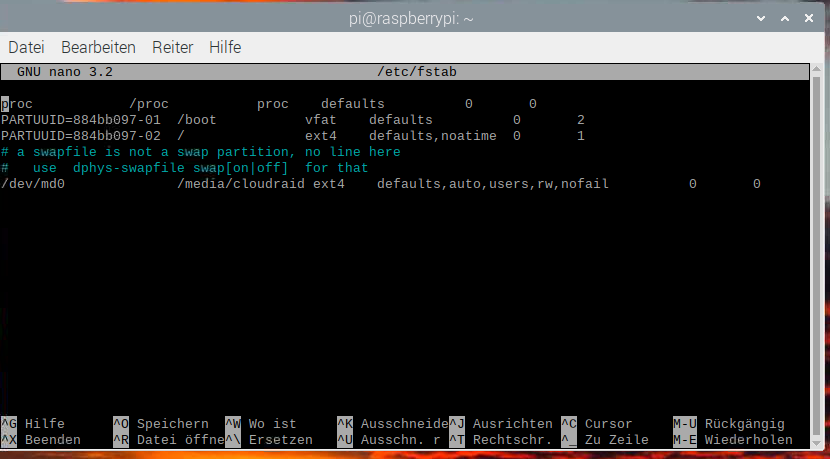
b) Eintrag in /etc/fstab ergänzen

/etc/fstab mit Nano öffnen. Nano ist ein einfacher, einsteigerfreundlicher Texteditor für die Kommandozeile:

sudo nano /etc/fstab

  • Mit den Pfeiltasten navigierst du durch die Datei
  • Änderungen speichern: Strg + O
  • Editor verlassen: Strg + X

Füge am Ende der Datei folgende Zeile ein (für ext4):

/dev/md0 /mnt/raid1 ext4 defaults 0 0
  • /dev/md0 = dein RAID-Gerät
  • /mnt/raid1 = der Ordner, in den es eingebunden wird
  • ext4 = das Dateisystem, das du zuvor erstellt hast
  • defaults = Standardoptionen für das Mounten
  • 0 0 = bedeutet, dass keine speziellen Prüfungen beim Booten durchgeführt werden

Ergebnis: Das Betriebssystem mountet dein RAID 1 automatisch beim Start in den gewünschten Ordner. Du musst dich nicht mehr darum kümmern.

8. Status prüfen

cat /proc/mdstat

→ zeigt den aktuellen Zustand des Arrays. Hier erkennst du, ob beide Platten synchron laufen.

9. Tipps & Best Practices

  • Backup bleibt Pflicht: RAID schützt nicht vor versehentlichem Löschen.
  • Identische Platten nutzen: gleiche Größe und Geschwindigkeit.
  • Monitoring einrichten: z. B. mit mdadm --monitor.

Jetzt weiterlesen: Festplatten unter Linux formatieren – Dateisysteme für Raspberry Pi & NAS-Projekte