
1. Warum RAID 1?
Ein RAID 1 („Mirroring“) sorgt dafür, dass deine Daten parallel auf zwei Festplatten gespeichert werden. Fällt eine Platte aus, bleiben die Daten auf der zweiten erhalten. Für kleine Server, NAS‑Systeme oder DIY‑Projekte mit dem Raspberry Pi ist dies eine einfache Möglichkeit, Datensicherheit zu erhöhen.
2. Voraussetzungen & Hardware
- Raspberry Pi 4 (empfohlen wegen USB 3.0 und Leistung)
- Zwei identische Festplatten oder SSDs (USB oder SATA mit Adapter)
- Netzteil mit ausreichender Leistung
- MicroSD-Karte mit installiertem Raspberry Pi OS
3. Software vorbereiten
Damit ein Raspberry Pi ein RAID‑System verwalten kann, braucht er eine Software, die die RAID‑Funktionalität bereitstellt.
mdadmist genau diese Software: ein Linux‑Tool, das verschiedene RAID‑Level (0, 1, 5, 10 usw.) erstellen und überwachen kann.- Ohne
mdadmkönnte der Pi die beiden Festplatten nicht zu einem RAID‑Verbund zusammenfassen. - Es ist quasi das „Steuerprogramm“, das die Spiegelung organisiert.
Installation:
sudo apt update && sudo apt upgrade -y
sudo apt install mdadm -y
4. Festplatten prüfen
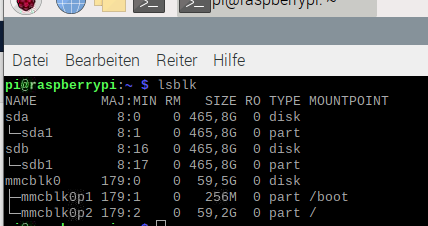
Bevor du das RAID anlegst, solltest du sicherstellen, dass beide Platten erkannt werden:
lsblk→ Notiere die Gerätenamen (z. B. /dev/sda und /dev/sdb).
5. RAID 1 erstellen
Mit mdadm das Array anlegen:
sudo mdadm --create --verbose /dev/md0 --level=1 --raid-devices=2 /dev/sda /dev/sdb– /dev/md0 = Name des neuen RAID-Geräts
– --level=1 = RAID 1 (Mirroring)
– --raid-devices=2 = Anzahl der Festplatten
Erklärung: Hier sagst du mdadm, dass es ein RAID‑1 mit zwei Geräten erstellen soll. Ab jetzt schreibt das System alle Daten automatisch auf beide Platten.
6. Dateisystem anlegen & einbinden
Damit du das RAID nutzen kannst, braucht es ein Dateisystem:
sudo mkfs.ext4 /dev/md0
sudo mkdir /mnt/raid1
sudo mount /dev/md0 /mnt/raid1
7. Automatisches Einbinden beim Start
Wenn du dein RAID 1 eingerichtet hast, funktioniert es sofort. Aber:
👉 Nach einem Neustart des Raspberry Pi würde das System ohne zusätzliche Konfiguration nicht automatisch wissen, dass es das RAID wieder einbinden soll. Du müsstest es jedes Mal manuell mounten.
Damit das nicht passiert, sind zwei Schritte nötig:
a) Konfiguration von mdadm sichern
sudo mdadm --detail --scan >> /etc/mdadm/mdadm.confmdadm --detail --scandurchsucht dein System nach vorhandenen RAID-Arrays und gibt deren Konfiguration aus.- Mit
>> /etc/mdadm/mdadm.confwird diese Information dauerhaft in die Konfigurationsdatei geschrieben. - Ergebnis: Beim nächsten Start weiß
mdadm, dass es dein RAID 1 (/dev/md0) automatisch wiederherstellen soll.
b) Eintrag in /etc/fstab ergänzen
/etc/fstab mit Nano öffnen. Nano ist ein einfacher, einsteigerfreundlicher Texteditor für die Kommandozeile:
sudo nano /etc/fstab
- Mit den Pfeiltasten navigierst du durch die Datei
- Änderungen speichern: Strg + O
- Editor verlassen: Strg + X
Füge am Ende der Datei folgende Zeile ein (für ext4):
/dev/md0 /mnt/raid1 ext4 defaults 0 0/dev/md0= dein RAID-Gerät/mnt/raid1= der Ordner, in den es eingebunden wirdext4= das Dateisystem, das du zuvor erstellt hastdefaults= Standardoptionen für das Mounten0 0= bedeutet, dass keine speziellen Prüfungen beim Booten durchgeführt werden
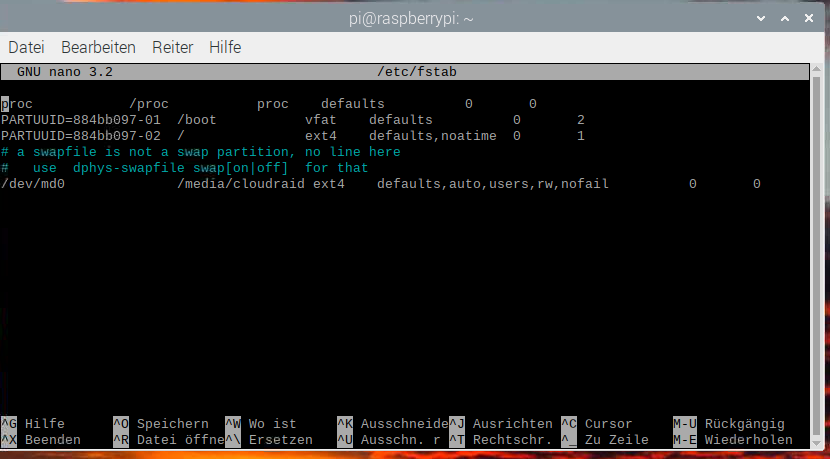
Ergebnis: Das Betriebssystem mountet dein RAID 1 automatisch beim Start in den gewünschten Ordner. Du musst dich nicht mehr darum kümmern.
8. Status prüfen
cat /proc/mdstat→ zeigt den aktuellen Zustand des Arrays. Hier erkennst du, ob beide Platten synchron laufen.
9. Tipps & Best Practices
- Backup bleibt Pflicht: RAID schützt nicht vor versehentlichem Löschen.
- Identische Platten nutzen: gleiche Größe und Geschwindigkeit.
- Monitoring einrichten: z. B. mit
mdadm --monitor.
Jetzt weiterlesen: Festplatten unter Linux formatieren – Dateisysteme für Raspberry Pi & NAS-Projekte